Ich kann die Richtlinien der Abwesenheitsarten nur ändern, wenn noch kein MA zugewiesen ist. Z.B. in Sonderurlaub kann ich nichts ändern, weil 2 Personen zugewiesen sind. Dies habe ich nicht bewusst getan, ist aber wahrscheinlich durch irgendeine Einstellung passiert. Gibt es eine Übersicht - auch später zum Gegenchecken - welche Personen welche Abwesenheitsarten zugeordnet bekommen haben?
Im aktuellen Fall muss ich die Richtlinien auf "Mo-Fr" anpassen und kann dies aber nun nicht mehr tun. Ich finde aber auch die zwei Personen nicht, die hinterlegt sind. Wie kann ich das rausfinden. Andere Abwesenheitsarten muss ich auch anpassen und es sind z.B. 8 Personen hinterlegt. Wie finde ich raus, wer von den gut 300 MA das ist? Gibt es eine Übersicht?
Beste Antwort von Advaita
Hi @SWAG,
@SarahHen konnte Dir ja schon super weiterhelfen!
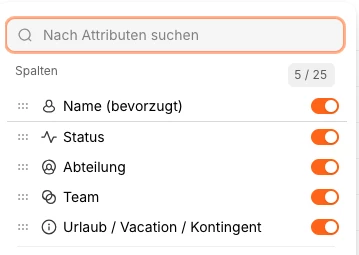
für eine Übersicht der verschiedenen Kontingente, bei uns z.B. Urlaub, habe ich über den Reiter Unternehmen eine Ansicht erstellt:
Dort kannst du auch andere Abwesenheiten auswählen und sieht dann, wem welche zugeordnet ist.
Wichtig ist hierbei:
Es werden hier nur die Richtlinien angezeigt, die Mitarbeitenden gerade jetzt zugewiesen sind. Unter Einstellungen > Abwesenheit > Abwesenheitsart > Richtlinie können aber auch durchaus Mitarbeitende in der Anzahl mit drin sein, die diese Richtlinie in der Vergangenheit genutzt haben.
Generell wäre es hier dann am einfachsten, diese Richtlinie zu kopieren, die Einstellungen, die Du ändern möchtest, in der Kopie anzupassen, diese den Mitarbeitenden zuzuweisen und die alte Richtlinie zu archivieren 😊
Wir sind gerade in der Implementierungsphase und haben noch keine Abwesenheitsdaten hinterlegt. Ich glaube, dass deine Suchmaske nur funktioniert, wenn bereits Abwesenheitstage hinterlegt sind, nach denen man suchen kann. Oder verstehe ich das falsch?
Lieben Dank,
Sandra
@SarahHen Ich habe es gefunden, vielen Dank für deine Hilfe!
wenn du das [Abwesenheit] Kontingent auswählst, siehst du das die zugeordnete Richtlinie. Dann ist es auch egal, ob schon Tage genommen oder beantragt wurden.
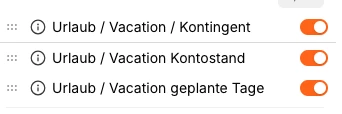
Über weitere Spalten, kannst du den Kontostand oder die geplanten Tage abrufen:
Das wusste ich bis gerade übrigens selbst nicht, ich dachte man sieht hier nur die Kontingente 😄 So hast du mir auch geholfen 🤗
@SarahHen konnte Dir ja schon super weiterhelfen!
für eine Übersicht der verschiedenen Kontingente, bei uns z.B. Urlaub, habe ich über den Reiter Unternehmen eine Ansicht erstellt:
Dort kannst du auch andere Abwesenheiten auswählen und sieht dann, wem welche zugeordnet ist.
Wichtig ist hierbei:
Es werden hier nur die Richtlinien angezeigt, die Mitarbeitenden gerade jetzt zugewiesen sind. Unter Einstellungen > Abwesenheit > Abwesenheitsart > Richtlinie können aber auch durchaus Mitarbeitende in der Anzahl mit drin sein, die diese Richtlinie in der Vergangenheit genutzt haben.
Generell wäre es hier dann am einfachsten, diese Richtlinie zu kopieren, die Einstellungen, die Du ändern möchtest, in der Kopie anzupassen, diese den Mitarbeitenden zuzuweisen und die alte Richtlinie zu archivieren 😊
Euch ein wunderschönes Wochenende 🌻
Johanna
⚠️Achtung! Dieses Thema könnte veraltet sein
Dieses Thema wurde vor mehr als erstellt. Unser Produkt entwickelt sich schnell weiter — stelle gerne eine neue Frage, um die aktuellsten Infos zu bekommen.
Werde Teil der Personio Voyager Community!
Bitte benutze für die Registrierung die gleiche E-Mail-Adresse, die Du auch zum Login in Deinem Personio Account benutzt. Dies erleichtert es uns, Dir effektiv und effizient zu helfen, wenn wir z.B. etwas in Deinem Account überprüfen müssen. Bereits registriert? > Anmelden
Achtung: Dein öffentlicher Benutzername darf keine persönlichen Informationen wie E-Mail oder andere private Daten enthalten!
Herzlich willkommen in der Personio Voyager Community.
Die Service und Networking Community für alle Personio Kund*innen und HRler*innen. Solltest Du Dich noch nicht registriert haben, klicke bitte unten auf "Benutzerkonto erstellen". Benutzerkonto erstellen
Enter your E-mail address. We'll send you an e-mail with instructions to reset your password.