

Antwort

Gleitzeit- und Überstunden genehmigen

  • December 1, 2025
  • 1 Antwort
  • 24 Aufrufe

Hallo zusammen,
ich habe aktuell ein Problem mit der Konfiguration unseres Zeiterfassungssystems und hoffe auf Tipps oder Best Practices.

1. Automatische Genehmigung von Überstunden

Momentan werden alle von den Mitarbeitenden gebuchten Überstunden automatisch täglich vom System genehmigt.
Ich möchte dies ändern, sodass ein Vorgesetzter die Überstunden innerhalb eines bestimmten Zeitraums (täglich oder wöchentlich) manuell prüfen und freigeben muss*.
Hintergrund: Es sollte bewertet werden können, ob es sich tatsächlich um Überstunden aufgrund hoher Arbeitslast handelt oder ob die Mehrzeit z. B. aus ineffizienter Arbeitsweise oder falschem Stempeln entstanden ist.

2. Umgang mit Gleitzeit und negativen Zeiten

Zusätzlich möchte ich verhindern, dass Mitarbeitende durch kleine tägliche Zeitverschiebungen (z. B. 5 Minuten früher stempeln und 5 Minuten früher gehen) im Laufe der Zeit Gleitzeit ansammeln, die dann fälschlicherweise als Überstunden erscheinen.
Idee: Eine Art täglicher „Gleitzeit-Abzug“ oder automatische Korrektur, sodass solche minimalen Abweichungen nicht zu positivem Saldo führen bzw. bei Bedarf täglich ein definierter Gleitzeitwert ins Negative gesetzt wird.

Ziel

Ich suche nach einer sauberen, systemgestützten Lösung, die:

  • eine manuelle Freigabe von Überstunden durch Vorgesetzte ermöglicht,

  • Missbrauch durch Kleinstverschiebungen beim Stempeln verhindert,

  • und gleichzeitig transparent und fair bleibt.

Hat jemand Erfahrung mit ähnlichen Anforderungen oder kennt Wege, wie man diese Konfiguration in entsprechenden Tools sauber umsetzt?

Vielen Dank im Voraus!
Beste Antwort von KatharinaS.

Hallo ​@Andl,

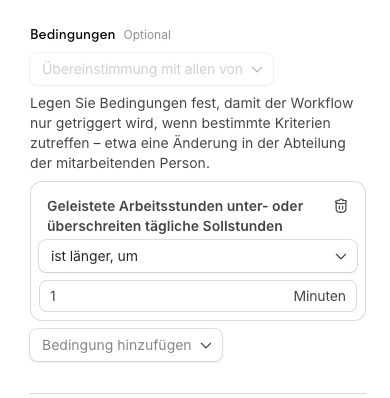
Du kannst bei den Genehmigungsworkflows für Anwesenheiten Bedingungen festlegen, ab wann diese greifen sollen. Aus meiner Sicht könnte die Bedingung “Geleistete Arbeitsstunden unter- oder überschreiten tägliche Sollstunden” für Deine erste Frage Sinn machen. Dort kannst Du festlegen, wie viele Minuten die erfasste Zeit die täglichen Sollstunden überschreiten sollen, damit sie den Genehmigungsworkflow auslösen.

Mehr dazu findest Du hier: Genehmigungen für Anwesenheiten in Automatisierungen einrichten


Zu Deiner zweiten Frage gibt es aktuell noch keine Einstellung, die die erfasste Zeit automatisch in der Form korrigiert. Auch hier könntest Du aktuell mit einem Workflow arbeiten mit den Bedingungen “Arbeitsbeginn ist früher oder später als im Arbeitszeitmodell festgelegt” bzw. “Arbeitsende ist früher oder später als im Arbeitszeitmodell festgelegt” und die Arbeitszeiten könnten daraufhin manuell korrigiert werden, sofern gewünscht.

Ich kann verstehen, dass dies mit einem hohen manuellen Aufwand verbunden wäre. Ich würde dir deshalb empfehlen, Dein Feedback und Vorschläge direkt in Deinem Personio-Account über die Funktion Feedback geben einzureichen. Das Feedback kommt dadurch direkt bei den entsprechenden Produktteams an.

Über Produktneuerung wirst Du in unserem Artikel Personio Produkt Updates oder über eine In-App-Benachrichtigung informiert.

Beste Grüße

Katharina

1 Antwort

KatharinaS.
Community Moderator
Forum|alt.badge.img+12
  • Community Moderator
  • Antwort
  • December 5, 2025

Hallo ​@Andl,

Du kannst bei den Genehmigungsworkflows für Anwesenheiten Bedingungen festlegen, ab wann diese greifen sollen. Aus meiner Sicht könnte die Bedingung “Geleistete Arbeitsstunden unter- oder überschreiten tägliche Sollstunden” für Deine erste Frage Sinn machen. Dort kannst Du festlegen, wie viele Minuten die erfasste Zeit die täglichen Sollstunden überschreiten sollen, damit sie den Genehmigungsworkflow auslösen.

Mehr dazu findest Du hier: Genehmigungen für Anwesenheiten in Automatisierungen einrichten


Zu Deiner zweiten Frage gibt es aktuell noch keine Einstellung, die die erfasste Zeit automatisch in der Form korrigiert. Auch hier könntest Du aktuell mit einem Workflow arbeiten mit den Bedingungen “Arbeitsbeginn ist früher oder später als im Arbeitszeitmodell festgelegt” bzw. “Arbeitsende ist früher oder später als im Arbeitszeitmodell festgelegt” und die Arbeitszeiten könnten daraufhin manuell korrigiert werden, sofern gewünscht.

Ich kann verstehen, dass dies mit einem hohen manuellen Aufwand verbunden wäre. Ich würde dir deshalb empfehlen, Dein Feedback und Vorschläge direkt in Deinem Personio-Account über die Funktion Feedback geben einzureichen. Das Feedback kommt dadurch direkt bei den entsprechenden Produktteams an.

Über Produktneuerung wirst Du in unserem Artikel Personio Produkt Updates oder über eine In-App-Benachrichtigung informiert.

Beste Grüße

Katharina