ich habe zum Thema viel gelesen, bin aber nicht auf eine Lösung gestoßen: wenn wir im Unternehmen ein Gleitzeitmodell festlegen, z. B. 07:00 bis 19:00 h, dann möchte ich sicherstellen, dass Zeiten vor 07:00 h und nach 19:00 h nicht erfasst bzw. verrechnet werden.
Ich bin nicht sicher, wie ich das in personio hinterlegen muss bzw. ob personio das überhaupt kann.
Hat jemand Erfahrungen damit? Eine Idee oder einen Link für einen entsprechenden Artikel?
Im Voraus schon mal danke,
Stephan
Beste Antwort von Rosa
Hallo Stephan,
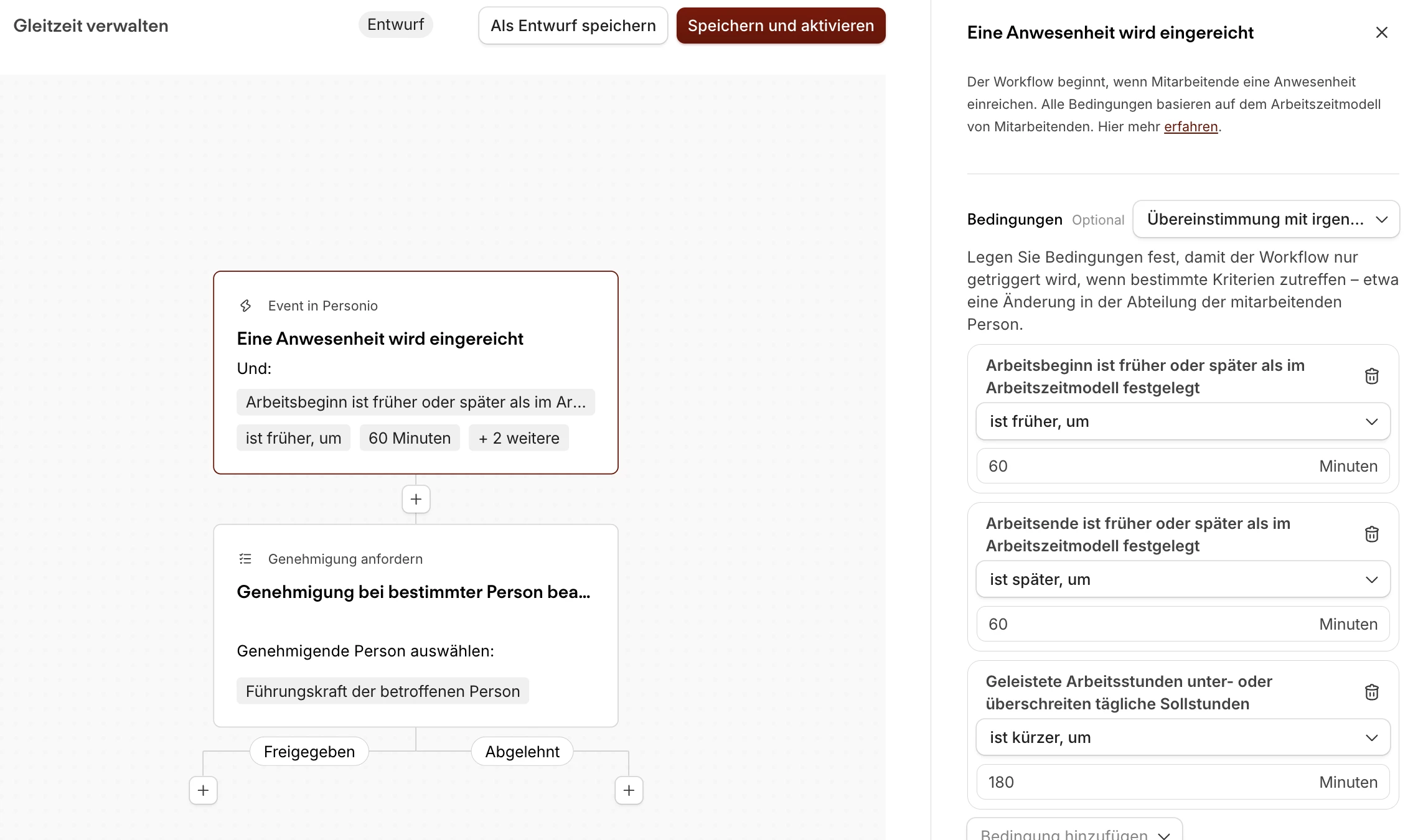
du kannst die Gleit-/Kernarbeitszeiten mit Hilfe von Workflows verwalten.
Gehe in Automation auf “Workflow erstellen”
Wähle den Trigger “Anwesenheiten und Abwesenheit”
Wähle “Eine Anwesenheit wird eingereicht”
Nun kannst du Bedingungen wählen, um dein Zeitfenster abzubilden.
Hinterlege, wer den Eintrag genehmigen oder ablehnen kann.
Bsp. Die Startzeit im Arbeitszeitmodell ist 09:00, aber der Zeiteintrag des MA startet 07:30. Dann erhält die FK eine Genehmigungsanfrage.
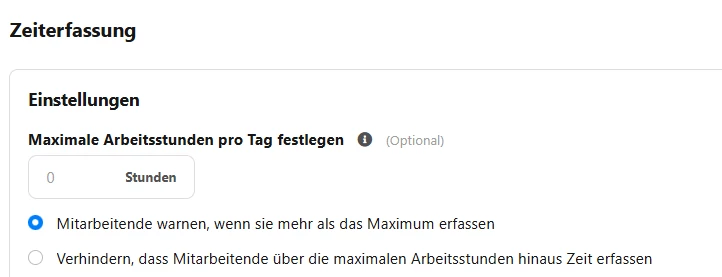
ich finde in den Einstellungen nur, dass du sperren kannst, wenn jemand die maximale Stundenzahl erreicht hat, aber ein Verhindern des Eintragens außerhalb eines bestimmten Zeitrahmens, scheint nicht möglich zu sein.
du kannst die Gleit-/Kernarbeitszeiten mit Hilfe von Workflows verwalten.
Gehe in Automation auf “Workflow erstellen”
Wähle den Trigger “Anwesenheiten und Abwesenheit”
Wähle “Eine Anwesenheit wird eingereicht”
Nun kannst du Bedingungen wählen, um dein Zeitfenster abzubilden.
Hinterlege, wer den Eintrag genehmigen oder ablehnen kann.
Bsp. Die Startzeit im Arbeitszeitmodell ist 09:00, aber der Zeiteintrag des MA startet 07:30. Dann erhält die FK eine Genehmigungsanfrage.
⚠️Achtung! Dieses Thema könnte veraltet sein
Dieses Thema wurde vor mehr als erstellt. Unser Produkt entwickelt sich schnell weiter — stelle gerne eine neue Frage, um die aktuellsten Infos zu bekommen.
Werde Teil der Personio Voyager Community!
Bitte benutze für die Registrierung die gleiche E-Mail-Adresse, die Du auch zum Login in Deinem Personio Account benutzt. Dies erleichtert es uns, Dir effektiv und effizient zu helfen, wenn wir z.B. etwas in Deinem Account überprüfen müssen. Bereits registriert? > Anmelden
Achtung: Dein öffentlicher Benutzername darf keine persönlichen Informationen wie E-Mail oder andere private Daten enthalten!
Herzlich willkommen in der Personio Voyager Community.
Die Service und Networking Community für alle Personio Kund*innen und HRler*innen. Solltest Du Dich noch nicht registriert haben, klicke bitte unten auf "Benutzerkonto erstellen". Benutzerkonto erstellen
Enter your E-mail address. We'll send you an e-mail with instructions to reset your password.