


Answered

Bericht über Arbeitsbeginn und Ende und Sonntagsarbeit

  • March 21, 2025
  • 7 Antworten
  • 72 Aufrufe

Forum|alt.badge.img

Hallo, wir haben Personio noch recht neu und ich kenne mich mit den Berichten leider noch nicht aus. Ich hoffe, ihr könnt mir helfen, die beiden folgenden Auswertungen zu erstellen:

  1. Wir zahlen Nachtzuschlag, wenn ein Mitarbeiter nach 20 Uhr bzw. vor 6 Uhr arbeitet. Wie kann ich einen Bericht erstellen, der den Arbeitsbeginn und das Arbeitsende für alle MA und den gesamten Monat auswirft? In der Excel-Datei könnte ich dann filtern. Im besten Fall wirft der Bericht aber nur die Mitarbeiter mit den entsprechenden Tagen aus, an denen ein Nachtzuschlag zu zahlen wäre.
  2. Sonn- und Feiertagszuschlag: Ebenso benötige ich einen Bericht, welche Mitarbeiter an einem Sonn- und Feiertag gearbeitet haben. Wie mache ich das? Das kommt nicht oft vor, daher würde es schon reichen, welche MA betroffen sind. Dann kann ich mir die Stunden selbst im Zeitkonto des MAs raussuchen.

Ich hoffe sehr, jemand kann mir weiterhelfen!

Vielen Dank, Daniela
Beste Antwort von Andrea B.

@Katharina_E 

Hallo, 
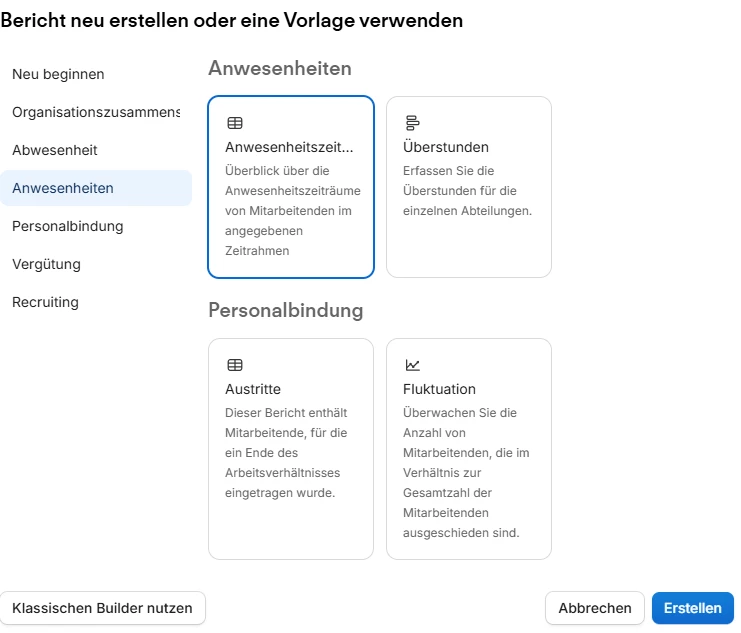
Im Bereich Analysen zu Berichte gehen und Bericht erstellen. 
Dann bei Anwesenheiten den ersten Block “Anwesenheitszeiträume” auswählen. 


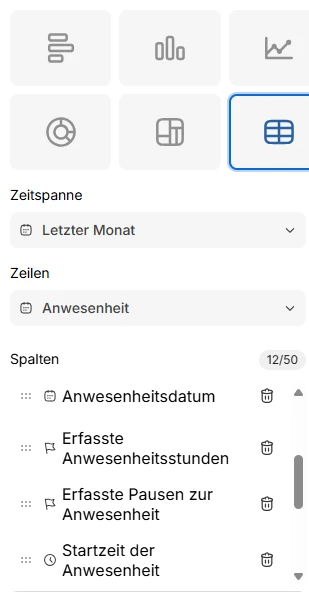
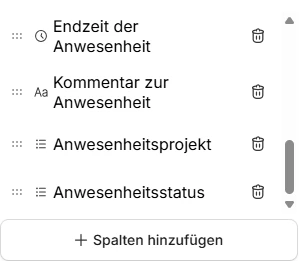
Hier sind einige Spalten voreingestellt. In der Zeitspanne kannst du “letzter Monat” oder auch andere Zeiträume definieren.  Bei den Spalten sind die Startzeit der Anwesenheit dabei und auch das Ende. Auch die gesamten Stunden sind dabei. Anwesenheitsdatum auch. 
Wenn du das dann in Excel exportiert und dir noch eine Spalte für den Wochentag einfügst und entsprechend mit einer Formel korrekt füllen lässt, dann siehst du auch, wer am Wochenende oder Feiertag gearbeitet hat. 


Konnte das helfen? 

Viele Grüße
Andrea

7 Antworten

Forum|alt.badge.img
  • Follower
  • June 2, 2025

Hallo, wurde hier bereits weitergeholfen? Ich suche auch aktuell die Möglichkeit die Kommen-Buchungen auszuwerten. 


Forum|alt.badge.img

Hallo, wurde hier bereits weitergeholfen? Ich suche auch aktuell die Möglichkeit die Kommen-Buchungen auszuwerten. 

Hallo Katharina,

nein, leider hat mir hier noch niemand weitergeholfen. Ich würde mich sehr freuen, wenn du mich daran teilhaben lässt, solltest du irgendwie eine Lösung für das Problem finden!

Viele Grüße

Daniela


Andrea B.
Community Superstar
Forum|alt.badge.img+22
  • Community Superstar
  • Antwort
  • June 3, 2025

@Katharina_E 

Hallo, 
Im Bereich Analysen zu Berichte gehen und Bericht erstellen. 
Dann bei Anwesenheiten den ersten Block “Anwesenheitszeiträume” auswählen. 


Hier sind einige Spalten voreingestellt. In der Zeitspanne kannst du “letzter Monat” oder auch andere Zeiträume definieren.  Bei den Spalten sind die Startzeit der Anwesenheit dabei und auch das Ende. Auch die gesamten Stunden sind dabei. Anwesenheitsdatum auch. 
Wenn du das dann in Excel exportiert und dir noch eine Spalte für den Wochentag einfügst und entsprechend mit einer Formel korrekt füllen lässt, dann siehst du auch, wer am Wochenende oder Feiertag gearbeitet hat. 


Konnte das helfen? 

Viele Grüße
Andrea


Forum|alt.badge.img
  • Follower
  • June 4, 2025

Hallo ​@Andrea B.

herzlichen Dank!

Tatsächlich hilft mir die Tabelle nur bedingt. 

Da hier natürliche alle Stempelungen pro Tag aufgeführt sind, muss ich zu viel manuell anpassen. (Vielleicht gibt es hier auch einen tollen Excel-Trick, den ich aber nicht kenne) 

Ich benötige ausschließlich die erste und letzte Stempelung des Tages, da wir gerne wissen möchten, wann die Mitarbeiter im Schnitt kommen und gehen. 

Vielleicht hat hierzu jemand eine Idee? 


Andrea B.
Community Superstar
Forum|alt.badge.img+22
  • Community Superstar
  • June 4, 2025

@Katharina_E 

Hallo, 

ich bin jetzt nicht der Excel Freak, aber das kann man bestimmt mit einer Wenn/Dann Funktion in Excel regeln. 
Im Prinzip wenn >=20 soll die Liste ein Ja auswerfen und umgekehrt Wenn <=6 dann ein nein. 

Die Formel kann man bestimmt googeln. Dann hättest du eine Markierung, wo die Zeiterfassung vor oder nach einer bestimmten Uhrzeit ist und kannst die Einträge entsprechend filtern. 

LG
Andrea


Forum|alt.badge.img
  • Follower
  • June 6, 2025

Hallo, 

bin zu einem Ergebnis gelangt :-) Vielen Dank für die Unterstützung!

Schade, dass so was mit so viel Aufwand verbunden sein muss ​@Personio Admin . Ich finde, solche Standards müssten einfacher auszuwerten sein. 

Ich habe nun in der Excel die Formel hinterlegt, die mir pro Tag die kleinste Kommen-Buchung und die größte Gehen-Buchung auswertet. Dann musste ich das ganze als pdf speichern und wieder als excel konvertieren, damit ich die Duplikate löschen konnte. Wenn ich die Duplikate in der ursprünglichen excel gelöscht habe, hat es mir falsche Werte angezeigt, das hat es mit der hinterlegten Formel dann nicht gepackt. 

Viele Grüße

Katharina 


Forum|alt.badge.img

Hallo, 

bin zu einem Ergebnis gelangt :-) Vielen Dank für die Unterstützung!

Schade, dass so was mit so viel Aufwand verbunden sein muss ​@Personio Admin . Ich finde, solche Standards müssten einfacher auszuwerten sein. 

Ich habe nun in der Excel die Formel hinterlegt, die mir pro Tag die kleinste Kommen-Buchung und die größte Gehen-Buchung auswertet. Dann musste ich das ganze als pdf speichern und wieder als excel konvertieren, damit ich die Duplikate löschen konnte. Wenn ich die Duplikate in der ursprünglichen excel gelöscht habe, hat es mir falsche Werte angezeigt, das hat es mit der hinterlegten Formel dann nicht gepackt. 

Viele Grüße

Katharina 


Oh je, das übersteigt meine Excel-Kenntnisse leider. Da werd ich wohl bei uns im Unternehmen jemanden fragen müssen, der da fit ist. Und ja, Katharina, ich stimm dir hier auch zu. Finde es leider auch traurig, dass man sowas nicht leichter aus Personio bekommt. Zum Beispiel, dass die Parameter “VOR 6:00 Uhr und NACH 20:00 Uhr” beim Erstellen des Reports eingegeben werden und dann eben nur diese Mitarbeiter ausgespuckt werden. Unser Zeiterfassungssystem “aus der Steinzeit” konnte das problemlos.