wir hängen im Moment bei unseren On und Offboarding Prozessen.
Wir würden gerne folgendes abbilden und wissen nicht genau wie?
Neuer MA wird eingestellt-vor Arbeitsbeginn sollte der Vorgesetzte mitteilen, was der neue MA benötigt, z.B. Tisch, Stuhl, Handy, Tablett, Zugriffe auf verschiedene Tool mit detaillierter Beschreibung welche Funktionen.(Das kann bei jedem MA anders sein) - Diese Infos sollten dann mit den Details an die entsprechenden Abteilungen gesendet werden.
Wie kann ich solch einen Prozess abbilden?
Bzw. Wie habt ihr solche Prozesse abgebildet?
Und wie kann ich immer nur einen Verantwortlichen in der Abteilung über die Schritte informieren?
Vielen Dank!
Beste Antwort von MirjamPichler
Hallo @Jane ,
danke für Deine Nachricht.
Den gewünschten Prozess könntet Ihr wie folgt abbilden:
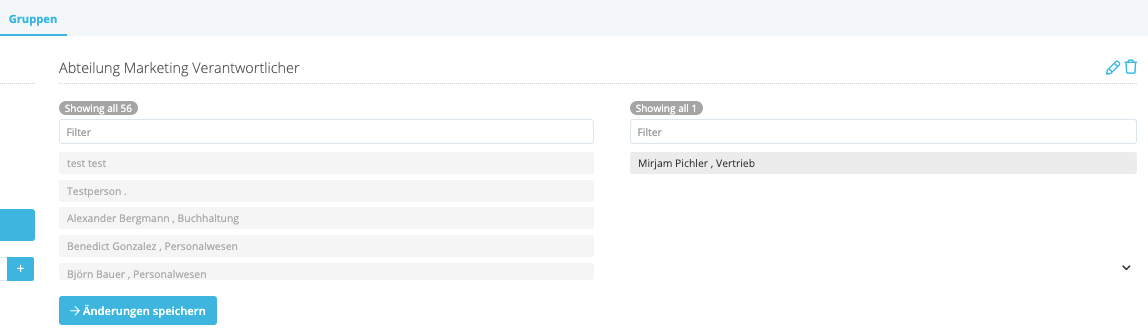
erstelle pro Abteilung eine Onboarding Gruppe (unter Einstellungen > On-/Offboarding > Gruppen und füge die verantwortliche(n) Person(en) (jene, die die Informationen für die Arbeitsmaterialien des neuen Mitarbeitenden benötigen) hinzu (Beispiel im Screenshot)
erstelle einen neuen Standard Onboardingschritt (z.B. Arbeitsmaterialien)
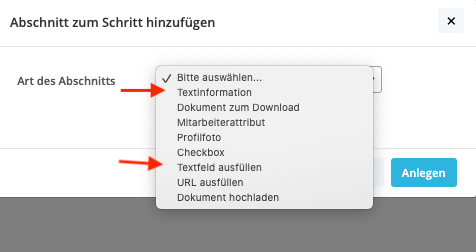
füge hier zuerst einen Abschnitt Textinformation und dann einen Abschnitt Textfeld ausfüllen hinzu (Screenshot)
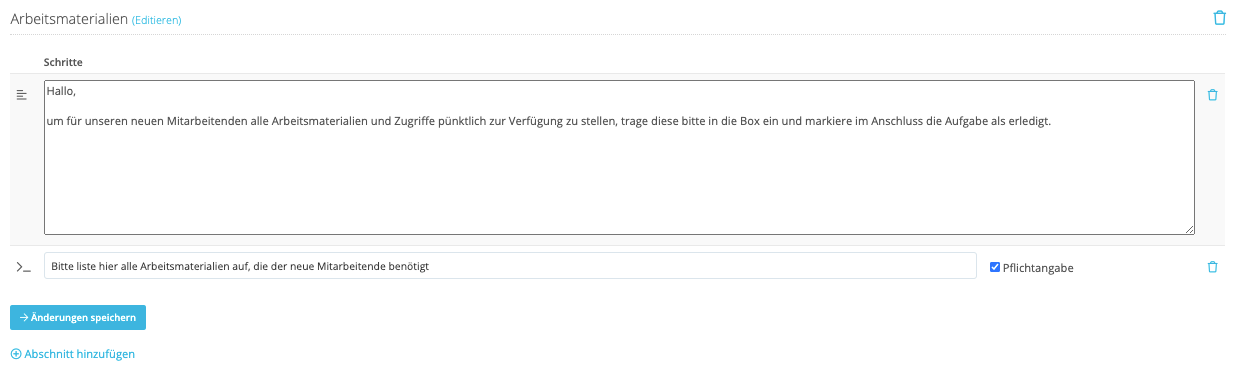
im Abschnitt Textinformation kannst Du eine Information für den Vorgesetzten hinterlegen
im Abschnitt Textfeld ausfüllen kannst Du eine Benennung der Aufgabe hinterlegen (siehe Beispiel im Screenshot)
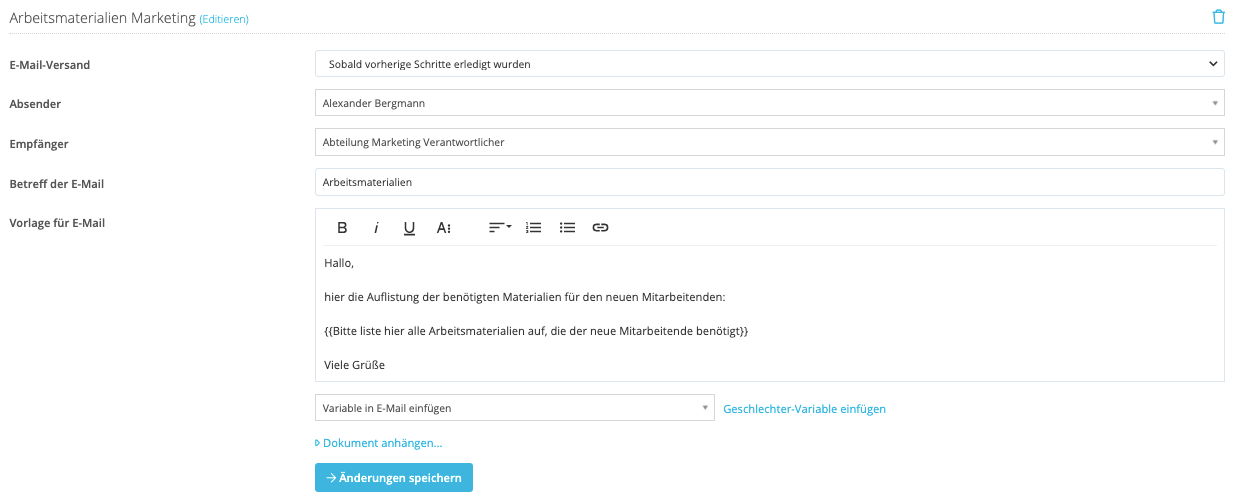
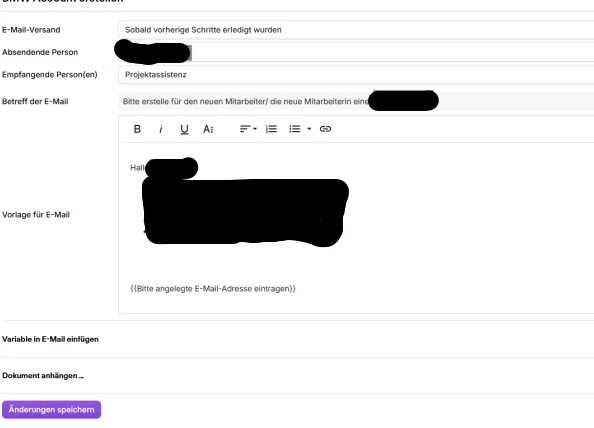
erstelle nun Email Onboardingschritte (diese müsstet Du pro Abteilung erstellen - siehe Beispiel im Screenshot) - E-Mail-Versand sobald vorherige Schritte erledigt wurden, als Absender könntest Du Dich hinterlegen und als Empfänger hinterlegst Du die entsprechende Onboarding-Gruppe, die im Schritt 1 erstellt wurde. Beim Inhalt kannst Du nun als Platzhalter den Abschnitt, welchen Du im Schritt 5 alsTextfeld ausfüllen hinterlegt hast, nutzen. So wird in der Mail, die dann versendet wird, das Feld automatisch befüllt
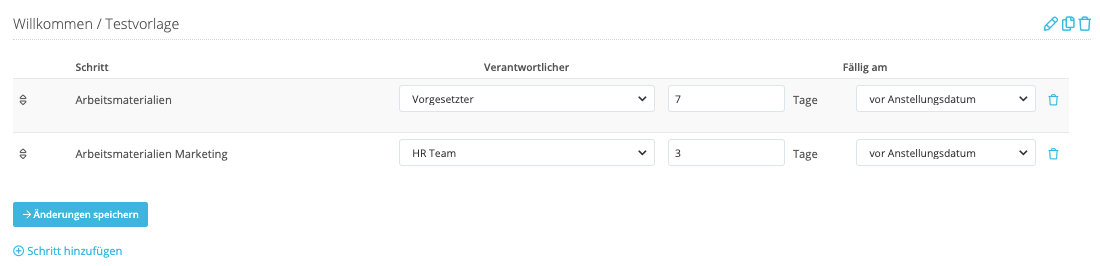
im letzten Schritte erstellst Du nun Onboardingvorlagen pro Abteilung - hier fügst Du dann jeweils den Onboardingschritt Arbeitsmaterialien (aus Schritt 2) und den entsprechenden Email Onboardingschritt (aus Schritt 6) hinzu (Beispiel im Screenshot)
Sobald ein neuer Mitarbeitender in Personio angelegt wird und das Anstelldatum sowie der Vorgesetzte eingetragen sind, kannst Du die entsprechende Onboardingvorlage zuweisen. Der Vorgesetzte erhält dann auf seinem Dashboard sowie (je nach Einstellungen) per Mail, die Information über offene To Dos im Onboarding. Sobald er seinen Schritt erledigt hat, also alle Arbeitsmaterialien hinterlegt hat und den Schritt als erledigt markiert hat, wird die Mail, in der die Arbeitsmaterialien auch erfasst sind, automatisch an den Verantwortlichen der Abteilung versendet.
Den gewünschten Prozess könntet Ihr wie folgt abbilden:
erstelle pro Abteilung eine Onboarding Gruppe (unter Einstellungen > On-/Offboarding > Gruppen und füge die verantwortliche(n) Person(en) (jene, die die Informationen für die Arbeitsmaterialien des neuen Mitarbeitenden benötigen) hinzu (Beispiel im Screenshot)
erstelle einen neuen Standard Onboardingschritt (z.B. Arbeitsmaterialien)
füge hier zuerst einen Abschnitt Textinformation und dann einen Abschnitt Textfeld ausfüllen hinzu (Screenshot)
im Abschnitt Textinformation kannst Du eine Information für den Vorgesetzten hinterlegen
im Abschnitt Textfeld ausfüllen kannst Du eine Benennung der Aufgabe hinterlegen (siehe Beispiel im Screenshot)
erstelle nun Email Onboardingschritte (diese müsstet Du pro Abteilung erstellen - siehe Beispiel im Screenshot) - E-Mail-Versand sobald vorherige Schritte erledigt wurden, als Absender könntest Du Dich hinterlegen und als Empfänger hinterlegst Du die entsprechende Onboarding-Gruppe, die im Schritt 1 erstellt wurde. Beim Inhalt kannst Du nun als Platzhalter den Abschnitt, welchen Du im Schritt 5 alsTextfeld ausfüllen hinterlegt hast, nutzen. So wird in der Mail, die dann versendet wird, das Feld automatisch befüllt
im letzten Schritte erstellst Du nun Onboardingvorlagen pro Abteilung - hier fügst Du dann jeweils den Onboardingschritt Arbeitsmaterialien (aus Schritt 2) und den entsprechenden Email Onboardingschritt (aus Schritt 6) hinzu (Beispiel im Screenshot)
Sobald ein neuer Mitarbeitender in Personio angelegt wird und das Anstelldatum sowie der Vorgesetzte eingetragen sind, kannst Du die entsprechende Onboardingvorlage zuweisen. Der Vorgesetzte erhält dann auf seinem Dashboard sowie (je nach Einstellungen) per Mail, die Information über offene To Dos im Onboarding. Sobald er seinen Schritt erledigt hat, also alle Arbeitsmaterialien hinterlegt hat und den Schritt als erledigt markiert hat, wird die Mail, in der die Arbeitsmaterialien auch erfasst sind, automatisch an den Verantwortlichen der Abteilung versendet.
ich bin Deiner Anweisung gefolgt. Leider klappt die automatische Versendung der E-Mail nicht. Was übersehe ich?
Nur für Dich zum Verständnis: ich benötige einen Workflow oder im Besten Fall schon in der Onboarding-Vorlage den Versand einer E-Mail die von einem vorherigen Schritt, sofern er erledigt wird, ausgelöst wird. Der Schritt wäre die Eintragung der E-Mail-Adresse.
Grundsätzlich ist dein Onboardingschritt schon richtig. Wichtig ist, dass alle vorherigen Schritte abgeschlossen sein müssen, dann sendet das System die Nachricht.
Diesen Onboarding Schritt bindest du dann in die entsprechende Onboarding Vorlage ein, ein Workflow ist es zwar, aber Workflow wird hier gerne im Bereich Automatisierung verwendet, daher ist es im Onboarding die Onboarding Vorlage, die aus beliebig vielen Onboarding Schritten bestehen kann.
Ich meine auch, dass das “Fällig am” auch erreicht sein muss, dass die Mail versendet wird, obwohl die vorherigen Schritte schon erledigt sind. Das habe ich zwar nicht aktiv geprüft, vermute aber, dass auch das Fälligkeitsdatum erreicht sein muss.
Wünschenswert wäre hier übrigens eine weitere Option, nicht nur “wenn alle vorherigen Schritte abgeschlossen sind” sonder auch “wenn nur der vorherige Schritt abgeschlossen ist”, also so etwas wie eine direkte Verknüpfung an den vorherigen Schritt.
Das habe ich mir schon fast gedacht, dass die E-Mail erst ausgelöst wird wenn alle Onboardingschritte erledigt sind. Total doof 🙄 da bei uns das Onboarding nicht am ersten Arbeitstag aufhört.
Bin ganz Deiner Meinung, es wäre schön, wenn es auslöst wenn nur der vorherige Schritt erledigt ist. So ist es für mich sinnfrei.
Jein ;) Auch wenn ich es ähnlich sehe. Es kann ja durchaus Sinn machen, dass alle Schritte vorher abgeschlossen sein müssen, bevor die Mail ausgelöst wird (z.B. bis der Vertrag erstellt werden kann), aber eben auch in Bezug auf einzelne vorherige Schritte wäre das sehr hilfreich.
Ebenso wäre es sehr hilfreich, wenn ich diese Abhängigkeiten nicht nur mit Mails nutzen könnte, sondern auch mit einzelnen anderen Schritten. Dass eine Aufgabe erst aktiv wird, wenn die vorherige (oder alle Vorherigen) erledigt ist.
Ich werde einen Verbesserungsvorschlag zu dem Thema einreichen und diese Unterhaltung anheften.
Werde Teil der Personio Voyager Community!
Bitte benutze für die Registrierung die gleiche E-Mail-Adresse, die Du auch zum Login in Deinem Personio Account benutzt. Dies erleichtert es uns, Dir effektiv und effizient zu helfen, wenn wir z.B. etwas in Deinem Account überprüfen müssen. Bereits registriert? > Anmelden
Achtung: Dein öffentlicher Benutzername darf keine persönlichen Informationen wie E-Mail oder andere private Daten enthalten!
Herzlich willkommen in der Personio Voyager Community.
Die Service und Networking Community für alle Personio Kund*innen und HRler*innen. Solltest Du Dich noch nicht registriert haben, klicke bitte unten auf "Benutzerkonto erstellen".
Benutzerkonto erstellen
Enter your E-mail address. We'll send you an e-mail with instructions to reset your password.
Scanne Datei nach Viren
Tut uns leid, wir prüfen noch den Inhalt dieser Datei, um sicherzustellen, dass sie gefahrlos heruntergeladen werden kann. Bitte versuche es in wenigen Minuten erneut.