



Hi Community!
Wir haben endlich eine Lösung gefunden, um über Personio personalisierte Erinnerungen zu Resturlaub und zum drohenden Urlaubsverfall an Mitarbeitende zu versenden. Diese möchte ich gerne mit euch teilen!
Leider lässt sich über die Workflows-Funktion nur eine nicht personalisierte Erinnerung an die Mitarbeitenden versenden. Da uns wichtig war, die Mitarbeitenden individuell und rechtssicher zu informieren, haben wir nach einer Alternative gesucht – und eine Lösung gefunden, die für uns super funktioniert!
Wie funktioniert es?
1. Ein neues Attribut in Personio erstellen
Erstellt in Personio ein neues Attribut mit dem Namen „Resturlaub“. In welchem Bereich ihr das Attribut anlegt, ist dabei egal. Es dient nur diesem Zweck, ist ausschließlich für HR relevant und kann anschließend wieder gelöscht werden.
2. Bericht erstellen und Resturlaubstage ermitteln
Erstellt unter „Berichte“ einen Bericht mit den Informationen „Verfügbare Abwesenheit“ und der E-Mail-Adresse der Mitarbeitenden. Exportiert den Bericht anschließend als Excel-Datei.
In Excel könnt ihr dann filtern, welche Mitarbeitenden mehr als XXX Resturlaubstage haben und deshalb eine Erinnerung erhalten sollen.
3. Daten in Personio importieren
Importiert die Daten anschließend wieder in Personio. Dafür benötigt ihr lediglich die E-Mail-Adresse der Mitarbeitenden zur Zuordnung und den Wert aus „Verfügbare Abwesenheit“, der die jeweiligen Resturlaubstage enthält.
Der Import ist schnell und unkompliziert erledigt!
Damit habt ihr die Resturlaubstage als Attribut in Personio hinterlegt.
Was kommt danach?
4. Dokumentenvorlage erstellen
Erstellt nun das Dokument, das ihr an die Mitarbeitenden versenden möchtet. Fügt darin die relevanten Informationen sowie zwei Platzhalter ein:
-
Name
-
Resturlaub
Wichtig: Der Platzhalter für die Resturlaubstage muss exakt dem Namen des zuvor angelegten Attributs entsprechen, damit Personio den jeweiligen Wert automatisch in das Dokument übernehmen kann.
Ladet die fertige Vorlage anschließend unter „Dokumente“ in Personio hoch.
Die letzten Schritte
5. Dokumente an die ausgewählten Mitarbeitenden versenden
-
Öffnet die Personalliste und filtert die Mitarbeitenden heraus, die eine Erinnerung erhalten sollen.
-
Wählt „Dokument erstellen“ und anschließend die Funktion zum massenhaften Erstellen und Versenden von Dokumenten.
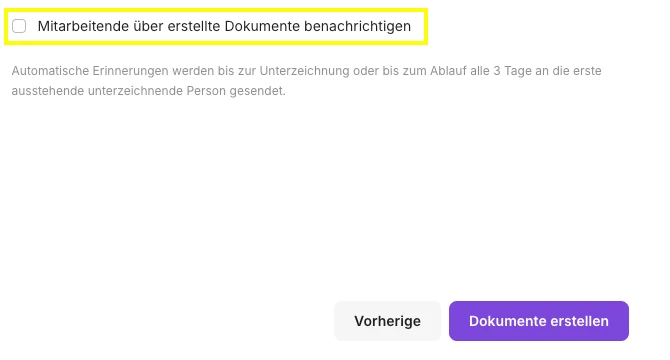
Ihr werdet sehen, dass die Platzhalter automatisch mit den jeweiligen Mitarbeiterdaten ausgefüllt werden. So könnt ihr das personalisierte Dokument an viele Mitarbeitende gleichzeitig versenden.
Die Mitarbeitenden erhalten eine Benachrichtigung, sobald das Dokument in ihrem Personio-Profil hinterlegt wurde.
6. Temporäres Attribut wieder löschen
Wenn ihr den Prozess abgeschlossen habt, könnt ihr das temporär angelegte Attribut „Resturlaub“ wieder löschen, da ihr die Daten für diesen Zweck nicht mehr benötigt.
Ich weiß, es klingt auf den ersten Blick nach einigen Schritten – in der Praxis ist der Prozess aber wirklich unkompliziert! 😊
Mich würde interessieren, ob ihr diesen Ansatz hilfreich findet und ob ihr ihn vielleicht auch für andere Anwendungsfälle nutzen könnt.
Ich freue mich auf euer Feedback! 😊
Liebe Grüße aus Köln
Júlia