
Antwort

On-/Offboarding Pläne Führungskräfte zuweisen

  • August 4, 2025
  • 8 Antworten
  • 47 Aufrufe

Servus, 
wir haben umfangreiche Onboarding-Pläne, die aber dringend überarbeitet gehören. Gerne würde ich das der Führungskraft / Vorgesetzten überlassen, aber ich schaffe es nicht, unter Automatisierungen diesen Workflow (der nicht unter Workflow sondern extra als On-/Offboaring aufgeführt wird) einer weiteren Person freizugeben. Welche Rechte muss eine Person haben, um in diese Einstellungen zu kommen? 
Der Personio-Assistent / Chat-KI führt mich immer zum Bereich Workflow, wo es die vorhandenen Onboardingpläne aber nicht gibt, 
Vielleicht hat jemand eine Idee, was ich falsch mache. Vielen Dank vorab. 
Beste Grüße
Leonard

Beste Antwort von SteffiM.

Hi ​@Leonard ,

wende Dich gerne an das Support-Team über den produktinternen Hilfebereich, wenn Du weitere Unterstützung bei der Vergabe der Zugriffsrechte benötigst. Bitte beachte aber, dass nur Kontoinhaber*innen den Support kontaktieren können. Falls notwendig, wende Dich bitte an Deine Kolleg*innen in dieser Rolle, oder füge Dich selbst als Kontoinhaber*in hinzu. Wie das geht, kannst Du hier nachlesen.

Liebe Grüße

Steffi

8 Antworten

KiCa_SK
Brainy
Forum|alt.badge.img+21
  • Brainy
  • August 4, 2025

Hast du mal unter Einstellungen/Mitarbeitendenrollen/Konfigurationen/Individuelle Workflows die beiden Haken bei Bearbeiten gesetzt. Meinem Verständnis nach ist dies die Möglichkeit diese Freizugeben.


Ich würde dann eine Mitarbeitendenrolle “Workflow Bearbeitung” erstellen und nur diese Einstellungen zusätzlich setzen. Dann kannst du hier gezielt die Leute hinzufügen und an Hand einer Person aus der Gruppe testen ob du die Workflows bearbeiten kannst.


  • Autor*in
  • Follower
  • August 5, 2025

Vielen Dank für deine Antwort. 
Ich komme bis Einstellungen/Mitarbeitendenrollen/ und finde dort leider keine Konfigurationen. Ich bin Administrator. Ich sehe hier 
“Rolle” mit den Gruppen darunter. 
“Mitglieder” mit der Anzahl der Personen
“Zuletzt aktualisier”
“Aktualisiert von”
Ich hätte dazu oben rechts einen Button, um neue Rollen zu erstellen und  Export-Möglichkeit von Mitgliedern oder Rollen. 

Den zweiten Teil habe ich umgesetzt, also Rollen erstellt und die Personen in die neue Rolle “Workflow Bearbeitung” hinzugefügt. 

Nun müsste ich nur noch verstehen bzw. herausfinden, wo ich “die beiden Haken bei Bearbeiten” setzen kann. Vielen Dank vorab, falls du noch eine Idee hast!

Viele Grüße

Leonard 


Forum|alt.badge.img+35
  • Community Superstar
  • August 5, 2025

Vielen Dank für deine Antwort. 
Ich komme bis Einstellungen/Mitarbeitendenrollen/ und finde dort leider keine Konfigurationen. Ich bin Administrator. Ich sehe hier 
“Rolle” mit den Gruppen darunter. 
“Mitglieder” mit der Anzahl der Personen
“Zuletzt aktualisier”
“Aktualisiert von”
Ich hätte dazu oben rechts einen Button, um neue Rollen zu erstellen und  Export-Möglichkeit von Mitgliedern oder Rollen. 

Den zweiten Teil habe ich umgesetzt, also Rollen erstellt und die Personen in die neue Rolle “Workflow Bearbeitung” hinzugefügt. 

Nun müsste ich nur noch verstehen bzw. herausfinden, wo ich “die beiden Haken bei Bearbeiten” setzen kann. Vielen Dank vorab, falls du noch eine Idee hast!

Viele Grüße

Leonard 

Das solltest du in den Zugriffsrechten eigentlich finden


KiCa_SK
Brainy
Forum|alt.badge.img+21
  • Brainy
  • August 5, 2025

Du musst natürlich noch eine Benutzergruppe auswählen, welcher du die Rechte bgeben möchtest. Also unter Einstellungen/Mitarbeitendenrollen oder eben dort eine erstellen.


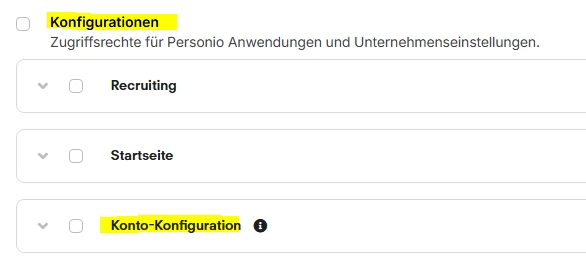
Wenn du diese geöffnet hast, dann wirst du auch den Bereich Konfigurationen im unteren Bereich sehen und kannst dort die Einstellung vornehmen.


  • Autor*in
  • Follower
  • August 6, 2025

Servus, ja, danke dir, habe ich gemacht und auch ausprobiert, ob die unterschiedlichen Häkchen was bewirken. Aber leider nein. 
So sehen die Felder aus, aber die Personen in der hierfür angelegten Rolle “Workflow Bearbeitung” können die individuellen Workflows weiterhin nur zuweisen/löschen, nicht selber bearbeiten. 


SteffiM.
Community Moderator
Forum|alt.badge.img+9
  • Community Moderator
  • Antwort
  • August 13, 2025

Hi ​@Leonard ,

wende Dich gerne an das Support-Team über den produktinternen Hilfebereich, wenn Du weitere Unterstützung bei der Vergabe der Zugriffsrechte benötigst. Bitte beachte aber, dass nur Kontoinhaber*innen den Support kontaktieren können. Falls notwendig, wende Dich bitte an Deine Kolleg*innen in dieser Rolle, oder füge Dich selbst als Kontoinhaber*in hinzu. Wie das geht, kannst Du hier nachlesen.

Liebe Grüße

Steffi


  • Autor*in
  • Follower
  • August 13, 2025

Danke ​@SteffiM. 
Ja, das bin ich zum Glück schon und dann probiere ich es auf dem Weg. 
Viele Grüße
Leonard


Forum|alt.badge.img+5
  • Helping Hand
  • August 13, 2025

Hallo ​@Leonard ,

ich weiß nicht ob man dir seitens des Supports schon geholfen hat. Aber wenn du jemandem die Rechte zuweisen möchtest, eine Onboarding Vorlage sowie die einzelnen Schritte anzupassen, dann musst du auf:

Einstellungen > Mitarbeitendenrollen > Eine neue Rolle anlegen, bspw. “Verwaltung On-/ Offboarding Vorlagen” > Berechtigungen > Konfigurationen > bei Kontokonfiguration den Haken bei On-/Offboarding setzen


Wenn es um die Workflows geht, dann kannst du in den Mitarbeitendenrollen unter Berechtigungen im Bereich “Individuelle Workflows” den Haken bei “Individuelle Workflows erstellen und verwalten” setzen.

Liebe Grüße

Julia